Nástroje na váš web
Jak vložit nástroj na web ve WordPressu
Nástroj zdarma, třeba kalkulačku DPH nebo QR platbu, vložíte do WordPressu jedním kódem: zkopírujete ho a vložíte do bloku Vlastní HTML. Postup je vyzkoušený na WordPressu 7.1 v blokovém i klasickém editoru, v Elementoru a v postranním panelu. Pozor, na bezplatném WordPress.com a u uživatele bez práva na HTML se kód po uložení odstraní.
Autor: Petr HromádkaPublikováno 8 minut čtení
Nástroj, který počítá v prohlížeči návštěvníka, se do WordPressu vkládá jako rámeček z naší adresy. Zkopírujete kód z stránky Nástroje zdarma na váš web, vložíte ho na stránku do bloku pro vlastní HTML a nástroj je tam. Nic se neinstaluje, nepotřebujete plugin a nástroj nemění nic jiného na vašem webu. Tenhle průvodce ukazuje, kam kód vložit v blokovém a klasickém editoru, v Elementoru a v postranním panelu a co dělat, když se nezobrazí.
Co jsme vyzkoušeli a co ne
Všechny kroky pro WordPress jsme 16. 11. 2026 prošli na čerstvé instalaci WordPressu 7.1.4 v češtině se šablonami Twenty Twenty-Five a Twenty Seventeen a s pluginy Classic Editor 1.7.0 a Elementor 4.4.1 (zdarma). Všechny snímky obrazovky jsou z této instalace. Vyzkoušeli jsme i to, co se stane uživateli s rolí autor a redaktor.
Wix, Webnode a Shoptet jsme nezkoušeli. U nich dole odkazujeme jen na to, co o vložení kódu píše oficiální nápověda, a výslovně říkáme, co z ní vyplývá a co ne. Menu ve vašem WordPressu se může lišit podle verze, jazyka a šablony, názvy tlačítek v návodu jsou z české administrace.
Krok 1: zkopírujte kód nástroje
Otevřete Nástroje zdarma na váš web, u nástroje, který chcete, klikněte na Zkopírovat kód. Kód má dva řádky:
<iframe src="https://socionet.cz/embed/kalkulacka-dph/" title="Kalkulačka DPH" width="640" height="720" style="width:100%;max-width:640px;border:0" loading="lazy" allow="clipboard-write"></iframe>
<p><a href="https://socionet.cz/nastroje/kalkulacka-dph/" rel="nofollow">Nástroj od Socionet</a></p>
První řádek je rámeček s nástrojem. Druhý je textový odkaz pod ním a je volitelný: můžete ho smazat. Nástroje, které můžete vložit, jsou kalkulačka DPH, kalkulačka ceny webu, počítadlo znaků, QR platba, QR kód a převod čísla účtu na IBAN. Každý má na stránce svůj kód a živý náhled.
Krok 2: vložte kód do stránky
Blokový editor (výchozí ve WordPressu)
Tuhle cestu má většina webů. Postup:
- Otevřete stránku nebo příspěvek, kde se má nástroj zobrazit (Stránky, Přidat stránku, nebo u existující stránky Upravit). Pokud se otevře okno s nabídkou vzorů, zavřete ho.
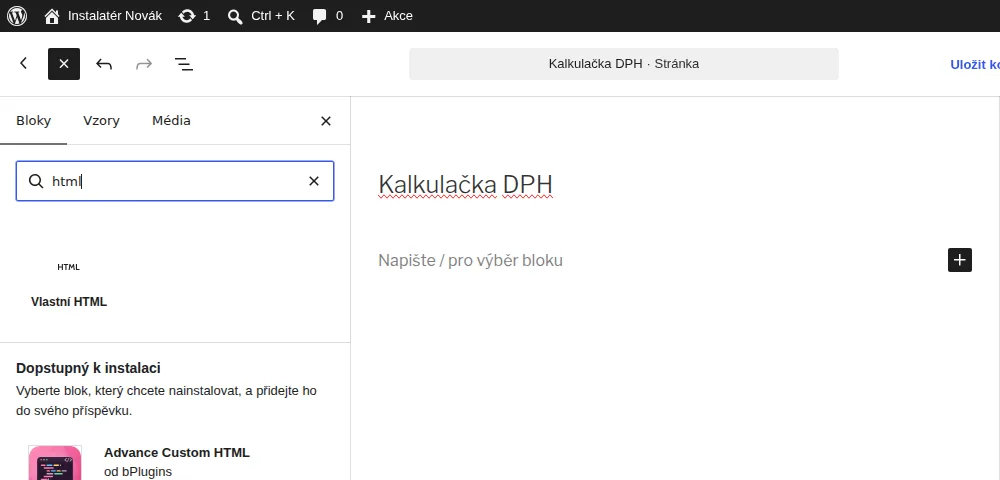
- Vlevo nahoře klikněte na tlačítko plus (Vkládání bloků), do hledání napište
htmla vyberte blok Vlastní HTML. Pod ním se v části „Dostupný k instalaci“ nabízejí pluginy, ty nepotřebujete.
- V bloku klikněte na Upravit HTML. Otevře se okno se záložkami HTML, CSS a JavaScript. Na záložku HTML vložte zkopírovaný kód (Ctrl+V).
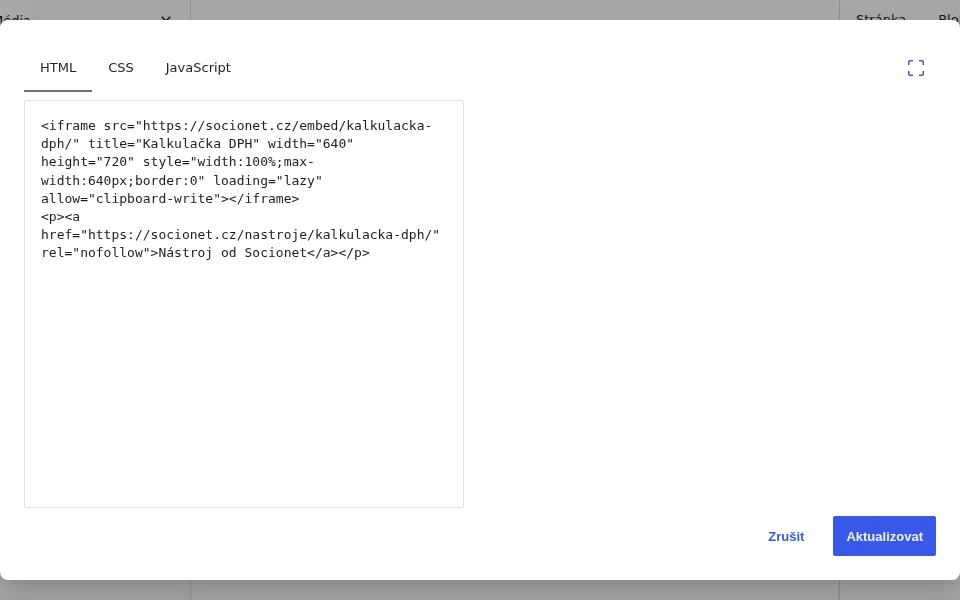
- Klikněte na Aktualizovat. Nástroj se ukáže hned v editoru. Kód změníte tlačítkem Upravit kód v panelu nad blokem.
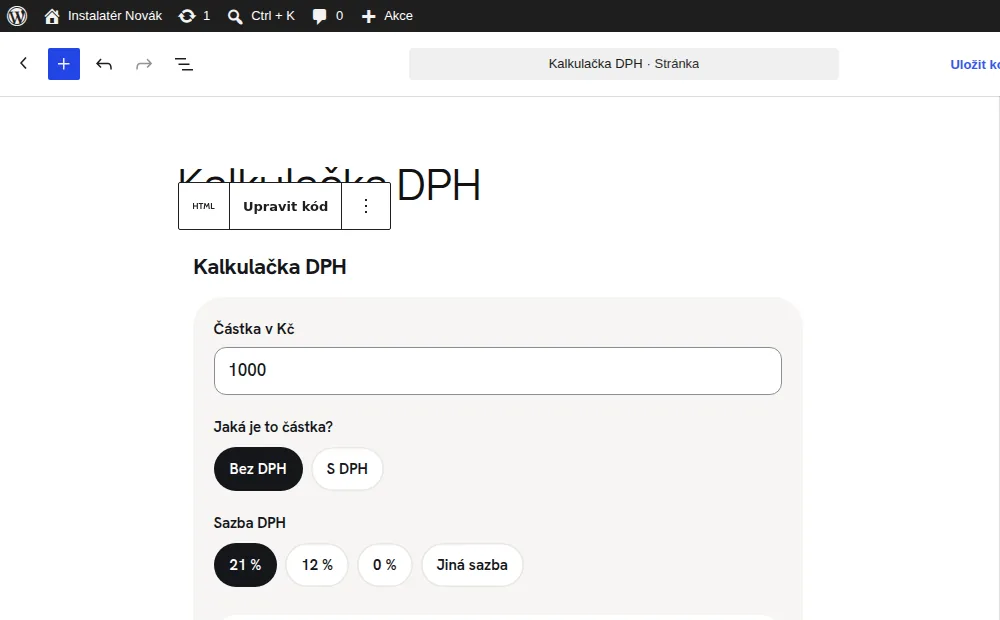
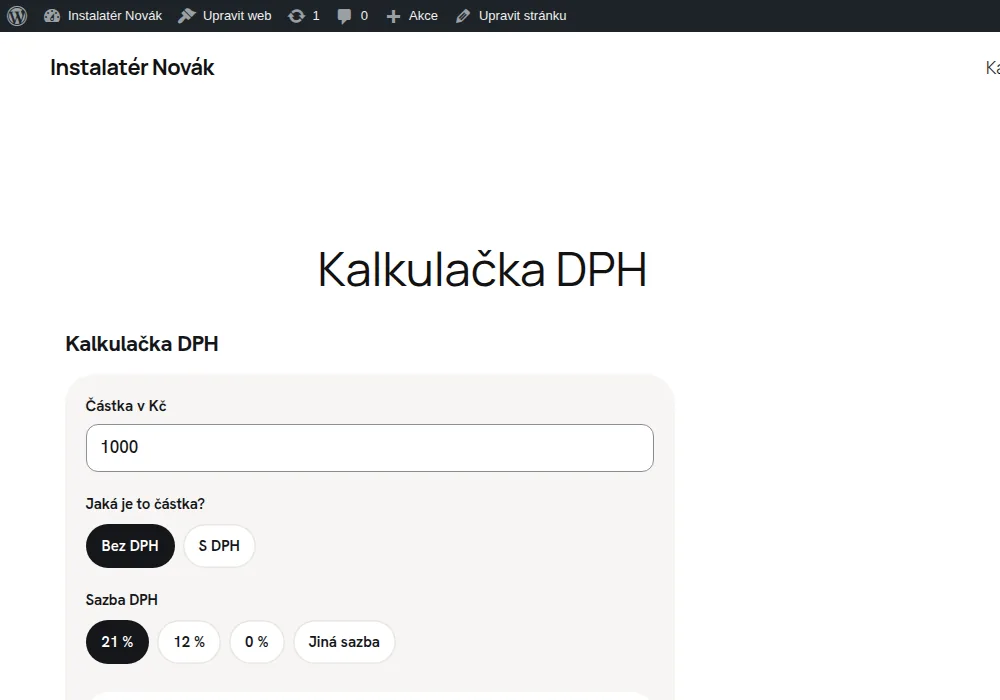
- Klikněte na Publikovat, u existující stránky na Aktualizovat. Stránku otevřete a nástroj vyzkoušejte.
Klasický editor
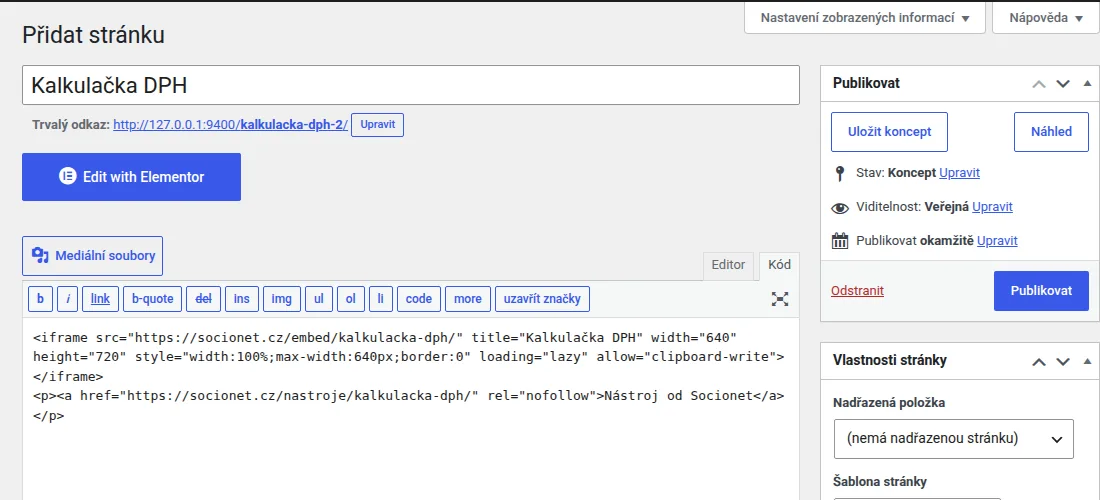
Starší weby a weby s pluginem Classic Editor mají editor se dvěma záložkami nad polem: Editor a Kód. Kód patří na záložku Kód:
- Otevřete stránku a nad polem s textem klikněte na záložku Kód.
- Vložte kód nástroje.
- Klikněte na Publikovat nebo Aktualizovat. Stránku neukládejte z jiné záložky.
Po vložení kódu už nepřepínejte zpátky na záložku Editor. Zkusili jsme to: editor kód přepsal, vynechal z rámečku
loading="lazy"aallow="clipboard-write"a odstavec s odkazem rozdělil. Rámeček zůstal, ale bezallowmůže tlačítko Kopírovat v nástroji místo zkopírování hlásit, že prohlížeč kopírování nepovolil. Když už jste přepnuli, vložte kód znovu.
Elementor
V Elementoru (vyzkoušeli jsme verzi 4.4.1, bezplatnou) se kód vkládá do widgetu HTML:
- Stránku otevřete tlačítkem Edit with Elementor.
- V levém panelu do hledání napište
htmla widget HTML přetáhněte na místo na stránce. - Do pole HTML Code vložte kód. Nástroj se ukáže hned v náhledu stránky.
- Klikněte na Publish.
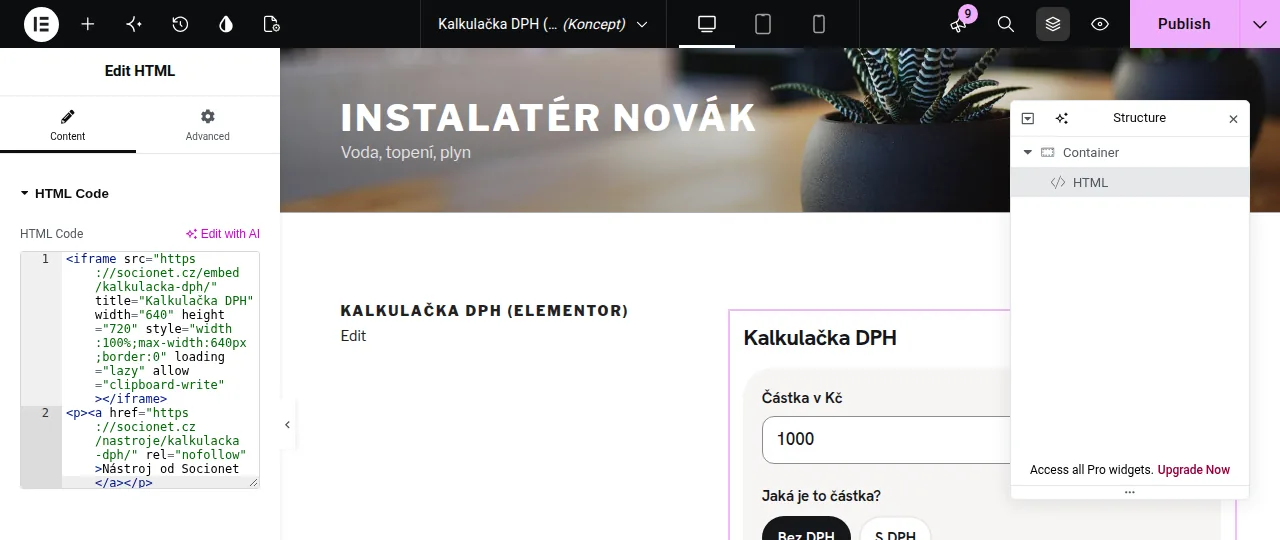
Kód do pole vkládejte ze schránky, ne ručním přepisem: editor kódu si při psaní sám dopisuje koncové značky a rámeček by pak skončil dvěma </iframe>.
Postranní panel nebo patička (widget)
U šablon, které mají postranní panel (vyzkoušeli jsme Twenty Seventeen) otevřete Vzhled, Widgety, zvolte oblast (u nás Blog Sidebar), klikněte na Přidat blok a vyberte Vlastní HTML. Dál je postup stejný jako v blokovém editoru: Upravit HTML, vložit kód, Aktualizovat a v pravém horním rohu Aktualizovat. Pokud ve Vzhledu žádné Widgety nevidíte, máte blokovou šablonu a patičku i boční panely upravujete v Editoru webu. Tuhle cestu jsme nezkoušeli.
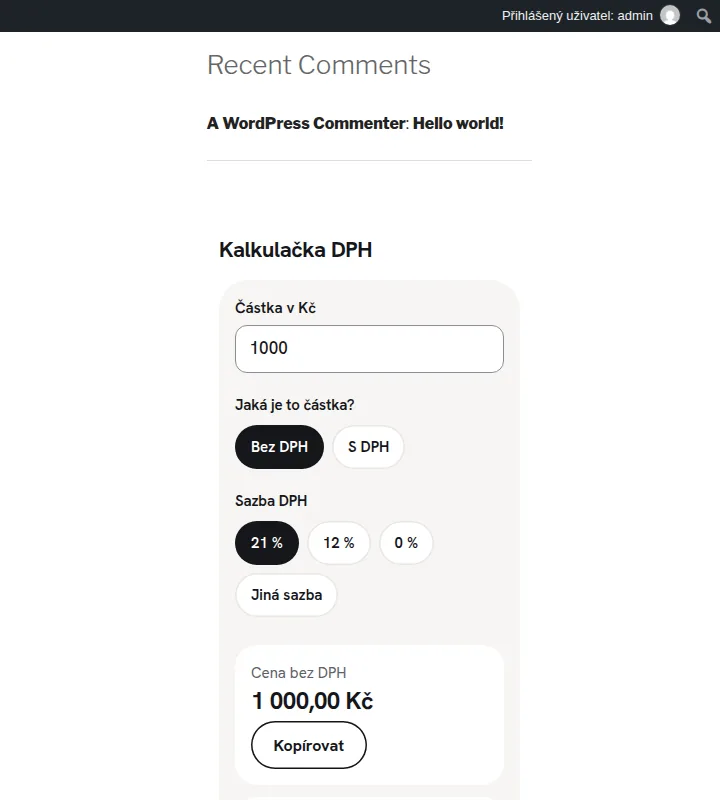
Jednoduchá kalkulačka se do úzkého sloupce vešla. Vyšší nástroje, třeba QR kód nebo počítadlo znaků, jsou v postranním panelu dlouhé. Dejte je raději na vlastní stránku.
Výška a šířka rámečku
Kód nastavuje šířku na 100 % místa, které stránka rámečku dá, nejvýš 640 pixelů. Výška je pevná a když je nástroj vyšší, posouvá se uvnitř rámečku. Chcete rámeček vždy tak vysoký, jak nástroj potřebuje, vložte na stránku jednou volitelný skript z Nástroje zdarma na váš web, do stejného bloku Vlastní HTML nebo do dalšího. Ve WordPressu 7.1 jsme ho vyzkoušeli: po načtení stránky nastavil rámečku kalkulačky DPH výšku 722 pixelů místo 720. Skript bere zprávy jen z adresy socionet.cz a mění jen rámečky nástrojů odtud.
Když kód zmizí nebo se nástroj nezobrazí
Po uložení kód zmizel
Rámeček WordPress odstraní z obsahu, který ukládá uživatel bez práva unfiltered_html. Vyzkoušeli jsme to na dvou účtech se stejným kódem: uživateli s rolí redaktor kód po uložení zůstal, uživateli s rolí autor se po uložení smazal rámeček a zůstal jen odstavec s odkazem. Podle dokumentace WordPressu mají toto právo v jednom webu administrátoři a redaktoři, v síti webů (Multisite) ho má jen správce sítě. Kód proto musí vložit uživatel s dostatečným právem, nebo to udělá administrátor.
Na WordPress.com
Podle nápovědy WordPress.com (poslední kontrola 5. 10. 2026) je rámeček iframe povolený jen na placeném plánu, který má zároveň zapnuté funkce hostingu. Na bezplatném plánu se rámeček po uložení odstraní. Samotný placený plán nestačí: funkce hostingu se zapnou instalací aspoň jednoho pluginu. Kód pak vložte znovu. Pokud tohle nechcete řešit, vložte na stránku jen textový odkaz na nástroj na našem webu. Obyčejný odkaz funguje na každém plánu a návštěvník nástroj otevře u nás.
Rámeček je prázdný
Zkontrolujte, že adresa v kódu začíná https://socionet.cz/embed/ a končí lomítkem. Pokud váš web posílá hlavičku Content-Security-Policy s pravidlem frame-src, musí v něm být https://socionet.cz, jinak prohlížeč rámeček nenačte a v konzoli ohlásí, že odmítl zobrazit obsah v rámečku. Takovou hlavičku obvykle nastavuje hosting nebo bezpečnostní plugin.
Wix, Webnode a Shoptet
Tyhle tři systémy jsme nezkoušeli, takže u nich opisujeme jen to, co potvrzuje oficiální nápověda:
- Wix. Podle nápovědy Wix (aktualizované 11. 2. 2026) se v editoru klikne na Add Elements, Embed Code, Popular Embeds a Embed HTML, potom na Enter Code, vloží se kód a potvrdí Apply (názvy z anglického rozhraní). Wix zobrazí jen kód a adresy s HTTPS, což kód našeho nástroje splňuje. Prvek HTML je sám rámeček, proto obsah uvnitř není responzivní: velikost prvku nastavte podle nástroje.
- Webnode. Podle průvodce Webnode je vložení vlastního HTML kódu do těla stránky placená funkce a kód se umístí v editoru na místo, kde se má výsledek zobrazit. Některé kódy se z bezpečnostních důvodů blokují, doporučují je nejdřív vyzkoušet na zkušebním projektu.
- Shoptet. Oficiální podpora popisuje vlastní HTML jen v sekcích Záhlaví, Zápatí, Dokončená objednávka a Robots.txt (Vzhled a obsah, Editor, HTML kód, nejvýš 8 192 znaků v každé) a upozorňuje, že s úpravami kódu technická podpora nepomáhá. Vložení rámečku do obsahu konkrétní stránky tam popsané nenajdeme, proto k němu postup nedáváme. Pomůže vám partner Shoptetu, nebo jen odkaz na nástroj.
Podmínky v kostce
Nástroje jsou zdarma, bez registrace a můžete je dát na kolik stránek chcete. Odkaz „Nástroj od Socionet“ uvnitř rámečku nechte viditelný, textový odkaz pod rámečkem je volitelný a má rel="nofollow". Všechny podmínky jsou na stránce Nástroje zdarma na váš web. Potřebujete jiný nástroj, jiný vzhled nebo vám něco nefunguje? Napište nám.
Časté otázky
Potřebuji na vložení nástroje do WordPressu plugin?
Ne. Nástroj se vkládá jako rámeček (iframe) kódem, který vložíte do bloku Vlastní HTML, nebo na záložku Kód klasického editoru. Nic se neinstaluje a nic se nestahuje do vašeho WordPressu. Plugin tedy nepotřebujete, stačí jedno vložení kódu.
Proč mi kód po uložení zmizel?
WordPress odstraňuje rámeček z obsahu, který ukládá uživatel bez práva unfiltered_html. Mají ho administrátoři a redaktoři jednoho webu, nemají ho autoři a přispěvatelé, v síti webů (Multisite) ho má jen správce sítě. Na bezplatném webu na WordPress.com se rámeček také odstraní. Vložit kód tedy musí uživatel s dostatečným právem, nebo plán WordPress.com, který rámečky povoluje.
Funguje nástroj i na WordPress.com?
Jen na placeném plánu se zapnutými funkcemi hostingu. Podle nápovědy WordPress.com se tagy iframe, script a form na bezplatném plánu z bloku Vlastní HTML odstraní. Platný plán nestačí, funkce hostingu se zapnou instalací alespoň jednoho pluginu. Když to nechcete řešit, dejte na stránku obyčejný odkaz na nástroj, ten funguje na každém plánu.
Posílá se něco z mého webu k vám?
Hodnoty, které návštěvník do nástroje napíše, se počítají v jeho prohlížeči a nikam se neposílají. Prohlížeč jen načte rámeček z adresy socionet.cz, takže náš server uvidí obyčejný požadavek na stránku nástroje, stejně jako u mapy nebo videa z cizího serveru. Rámeček nenastavuje cookies a nic dalšího nenačítá z jiných adres.
Zpomalí rámeček můj web?
Kód má atribut loading="lazy", takže prohlížeč nástroj načte, až se k němu návštěvník posune. Stránky, na kterých nástroj není, rámeček nijak neovlivní. Pokud nástroj dáte úplně nahoru stránky, načte se hned při otevření.
Musím na svém webu odkazovat na Socionet?
Odkaz „Nástroj od Socionet“ uvnitř rámečku je součást nástroje a má zůstat viditelný. Textový odkaz pod rámečkem je v kódu navíc a je volitelný, smíte ho změnit nebo smazat. Podmínky jsou na stránce Nástroje zdarma na váš web a trvají jen pár vět.
Zdroje
- Add custom HTML (Custom HTML block), WordPress.com Support, 5. 10. 2026
- Roles and Capabilities, WordPress.org Documentation, 1. 12. 2018
- Wix Editor: Embedding a Site or a Widget, Wix Help Center, 11. 2. 2026
- 8.4 HTML, widgety (Tvorba stránek Webnode), Webnode
- HTML kódy, Shoptet Podpora
Petr Hromádka
Stavím weby pro živnostníky a malé firmy. Za každým webem Socionetu stojí jeden člověk, kterému napíšete napřímo.